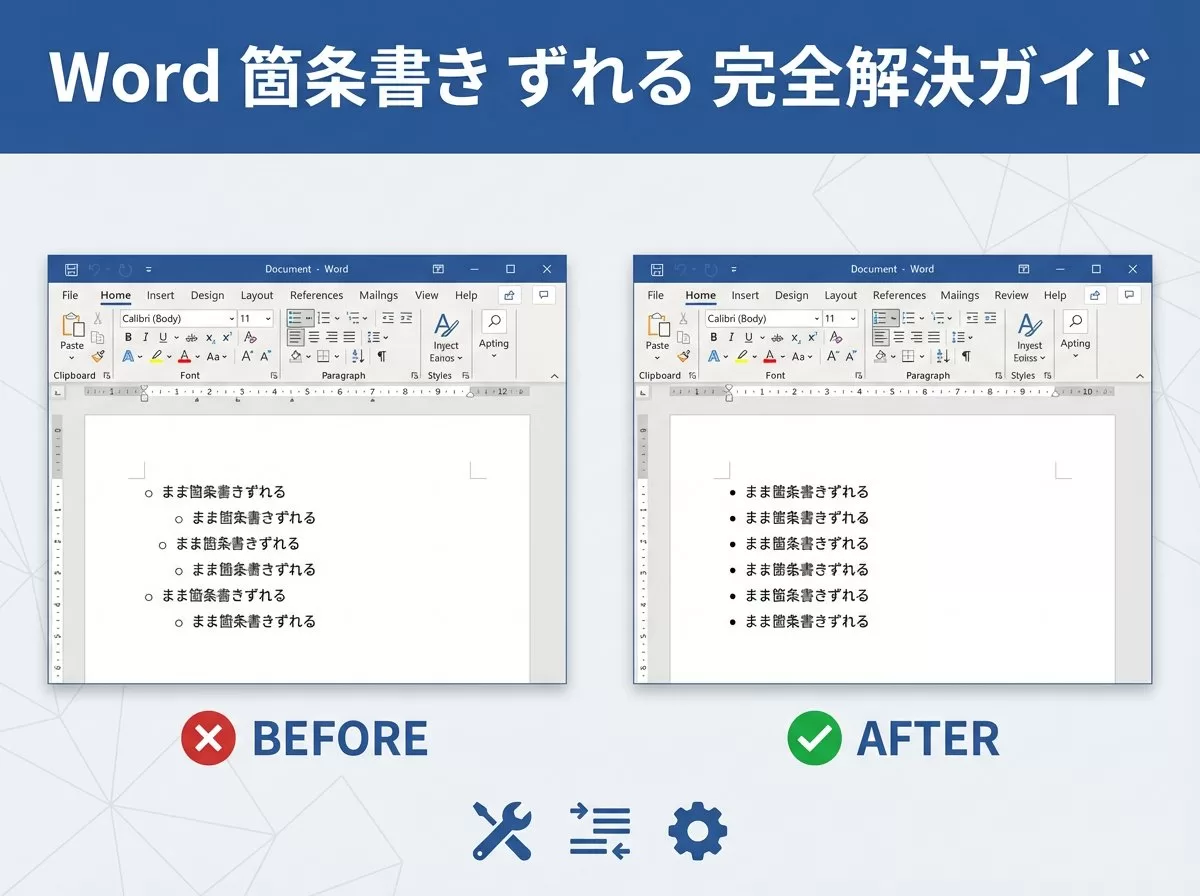
Wordの箇条書きがずれてイライラしていませんか?
資料作成中、せっかく箇条書きで見やすくまとめようと思ったのに、2行目の頭が微妙にずれてガタガタに…。
スペースキーで調整しようとしても、なぜか揃わない。そんな経験、ありませんか?
実は私も以前、企画書の締切前に箇条書きのずれと格闘して、30分も無駄にしたことがあります。
「なんでこんな簡単なことができないの!?」って、パソコンに向かって叫びたくなりますよね。
でも安心してください。
Wordの箇条書きがずれる原因は明確で、解決策もちゃんとあります。
この記事では、箇条書きのずれを一瞬で直す方法を、初心者の方にもわかりやすく解説します。
Wordの箇条書きがずれる3つの主な原因
まず、なぜ箇条書きがずれるのか、その原因を理解しましょう。
敵を知れば、解決も早いですからね。
原因1|インデント設定が意図せず、ずれている
Wordには「インデント」という、段落の位置を調整する機能があります。
このインデント設定が知らないうちに変わってしまうと、箇条書きの2行目以降が左右にずれるんです。
特に、他の人が作った文書をコピペしたり、編集を繰り返したりすると、インデントがバラバラになりがち。
「自分では何もしていないのに…」って思うかもしれませんが、Wordは敏感なので、ちょっとした操作で設定が変わってしまうんですよね。
原因2|「ぶら下げインデント」が無効になっている
箇条書きでは、通常「ぶら下げインデント」という設定が自動で適用されます。
これは、1行目の記号(●や番号)だけを左端に配置し、2行目以降を少し右にずらす機能です。
ところが、何らかの理由でこの「ぶら下げ」が外れると、2行目以降が記号の真下から始まってしまい、見た目がおかしくなります。
「なんで2行目だけずれるの?」という疑問の正体は、だいたいこれです。
原因3|スペースキーで位置を調整しようとしている
「ちょっとずれてるから、スペースで調整すればいいや」って思ったことありませんか?
実はこれ、一番やってはいけない方法なんです。
スペースキーは文字幅が一定ではないため、フォントやサイズが変わると一瞬でレイアウトが崩れます。
しかも、あとで編集すると、また最初からずれの調整をやり直し…という悪循環に。
プロは絶対にスペースで調整しません。
Wordには専用の機能がちゃんとあるんです。
Wordの箇条書きのずれを解決する5つの方法
では、実際にどうやって直せばいいのか。
ここからは具体的な解決策を、簡単な順に紹介します。
解決策1|「リストのインデントの調整」で一発解決【おすすめ】
一番簡単で確実な方法がこれです。
1. ずれている箇条書きのどこか1つをクリック(全選択しなくてOK)
2. 右クリックして「リストのインデントの調整」を選択
3. ダイアログボックスが開くので、「番号の配置」と「テキストのインデント」の数値を確認・調整
4. 「OK」をクリック
これだけで、箇条書き全体のインデントが一気に揃います。
私はこの方法を知ってから、箇条書きのストレスが90%減りました。本当に。
解決策2|ルーラーでインデントマーカーを動かす
もっと視覚的に調整したい人には、ルーラー(画面上部の定規のようなもの)を使う方法がおすすめです。
1. ルーラーが表示されていない場合は、「表示」タブ→「ルーラー」にチェック
2. 箇条書きを選択
3. ルーラー上の小さな三角形のマーカー(インデントマーカー)をドラッグして位置調整
ただし、この方法は慣れるまで微調整が難しいので、「なんか思い通りにならない…」って感じたら、解決策1の方が確実です。
解決策3|段落設定から「ぶら下げ」を確認
2行目以降が記号の真下から始まってしまう場合は、「ぶら下げインデント」が外れている可能性大。
1. 箇条書きを選択
2. 右クリック→「段落」を選択
3. 「インデントと行間隔」タブの「最初の行」を「ぶら下げ」に変更
4. 幅を「1字」程度に設定(好みで調整OK)
これで、2行目以降がきれいに揃うはずです。
解決策4|インデント幅を「0mm」にリセット
「なんか全体的に右にずれてる気がする…」という場合は、インデント設定そのものが原因かも。
1. 「レイアウト」タブ→「段落」グループの「インデント」を確認
2. 左右のインデントが「0mm」になっているかチェック
3. なっていなければ、「0mm」に変更
これで文書全体の左端が揃い、スッキリします。
解決策5|箇条書きをいったん解除して再設定
「もうぐちゃぐちゃで何がなんだか…」という時は、いっそ箇条書きを解除してやり直すのも手です。
1. 箇条書き部分を選択
2. 「ホーム」タブ→「箇条書き」ボタンをクリックして解除
3. もう一度「箇条書き」ボタンをクリックして設定し直し
意外とこれが一番早かったりします。
私も「考えるより手を動かす派」なので、よくこの方法使います。
箇条書きのずれを防ぐための予防策
せっかく直しても、また同じ問題が起きたらイヤですよね。そこで、ずれを未然に防ぐコツもお伝えします。
スペースキーではなくタブキーを使う
文字の位置を揃えたい時は、スペースキーではなくTabキーを使いましょう。
Tabキーなら一定の位置で揃うので、レイアウトが崩れにくくなります。
箇条書きのスタイルを統一する
Wordには「スタイル」という、書式をまとめて管理する機能があります。
箇条書き専用のスタイルを作っておけば、毎回同じ設定で箇条書きを作成できるので、ずれの心配がありません。
ちょっと上級者向けですが、覚えると仕事が劇的に早くなります。
まとめ|Wordの箇条書きのずれは設定で簡単に解決できる!
Wordの箇条書きがずれる原因は、インデント設定や「ぶら下げ」の不具合がほとんど。
スペースキーで無理やり調整しようとせず、「リストのインデントの調整」やルーラー、段落設定を使えば、一瞬で綺麗に揃います。
「箇条書きのずれ」という小さなストレスが積み重なると、仕事の効率も気分も下がりますよね。
でも、この記事で紹介した方法を1つでも試してもらえれば、もう箇条書きに悩まされることはありません。
今すぐWordを開いて、気になっていた箇条書きを直してみてください。
スッキリ揃った瞬間の爽快感、ぜひ味わってくださいね!