Wordのファイルが消えた…自動保存ってどこにあるの?
「さっきまで編集してたWordファイルがない…」
「保存したはずなのに、どこにも見当たらない…」
仕事中にこんな経験、ありませんか?
特に締切前や急いでいるときほど、Wordのトラブルは心臓に悪いですよね。
でも安心してください。
Wordには“自動保存”機能があり、きちんと保存場所を知っていれば復元できる可能性が高いんです。
この記事では、「Word 自動保存 場所」をテーマに、初心者の方でも迷わず探せるように、順番にわかりやすく解説していきます。
「保存したはず」が一番危ない
「Ctrl+Sは押した記憶があるのに…」
「強制終了してしまって真っ白…」
こんなとき、「もう一から作り直しか…」って不安になりますよね?
実はこれ、Wordあるあるです。
私自身も以前、2時間分の議事録が消えたと思って本気で青ざめました。
でも結果的に、自動保存フォルダから復元できたんです。
ポイントはただひとつ。
Wordの自動保存場所を知っているかどうか。
Word 自動保存 場所はどこ?基本をまず確認
Wordの自動保存ファイルの保存場所(Windows)
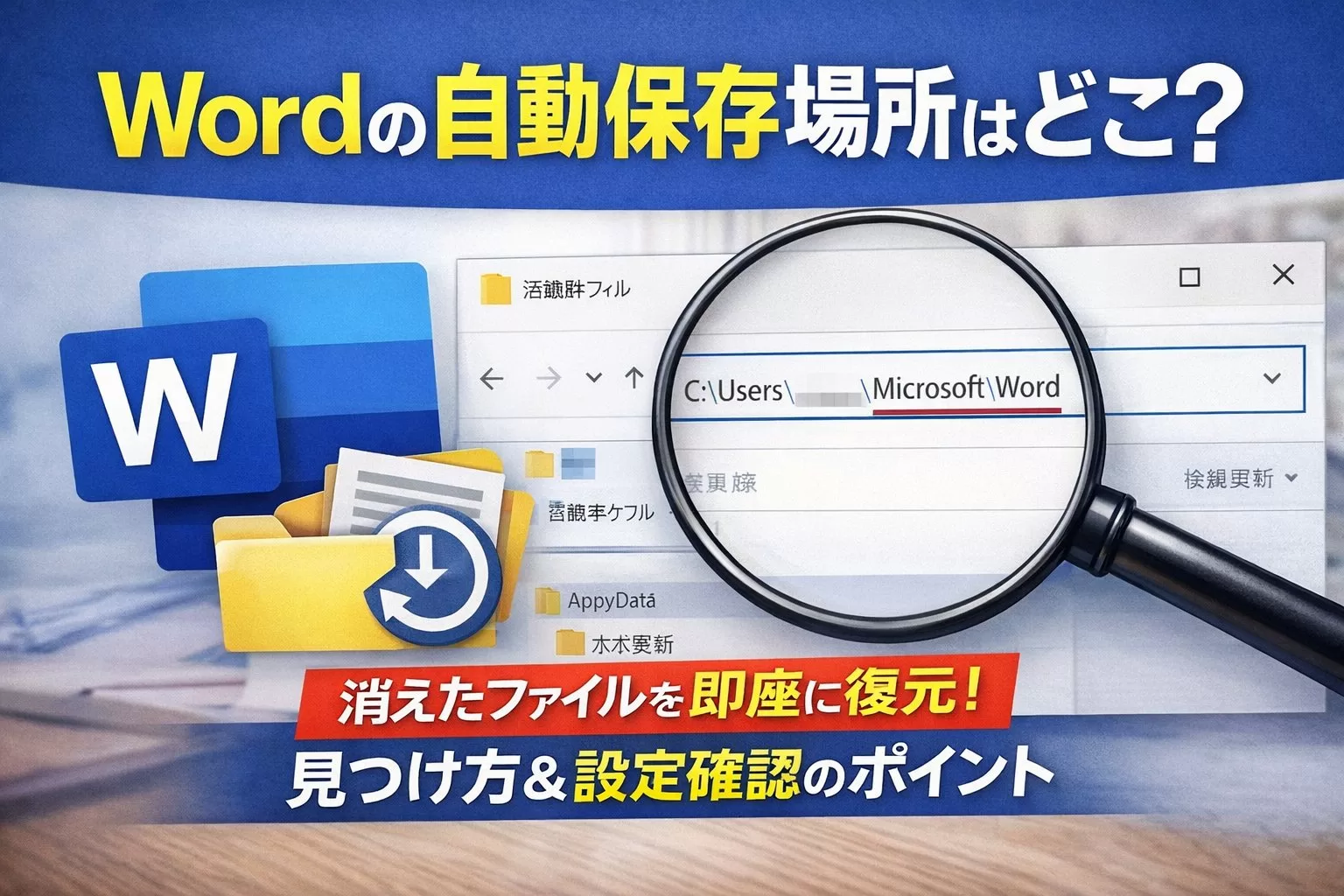
Windows版Wordの場合、自動保存ファイルは以下に保存されています。
『C:/Users/ユーザー名/AppData/Roaming/Microsoft/Word/』
ただし、この「AppData」フォルダは隠しフォルダです。
表示されない場合は、
・エクスプローラー
・「表示」→「隠しファイル」にチェック
を入れてみてください。
Wordの「自動回復用ファイル」とは?
Wordの自動保存には、「自動回復用ファイル(.asd)」という形式が使われます。
これは、
・強制終了
・フリーズ
・保存せずに閉じた
ときのための保険のようなもの。
「保存してない=終わり」ではないんです。
Word 自動保存 場所をWord上から確認する方法
「パスを直接探すのは不安…」という方はこちらがおすすめです。
Wordの設定画面から自動保存場所を確認
1.Wordを開く
2.「ファイル」→「オプション」
3.「保存」をクリック
4.「自動回復用ファイルの場所」を確認
ここに表示されているフォルダが、あなたのWordの自動保存場所です。
一度見ておくだけで、次に困ったとき慌てずに済みますよ。
Word 自動保存 場所からファイルを復元する方法
最近使ったファイルから復元する
Wordを起動して、
・「ファイル」→「情報」
・「ドキュメントの管理」
・「保存されていない文書の回復」
ここに表示されるファイルは、自動保存で残った可能性が高いです。
体験談|「もうダメだ」と思った資料が復活した話
以前、会議直前にWordがフリーズして強制終了。
保存していなかったので、完全に諦めかけました。
でも、「保存されていない文書の回復」を開いたら、10分前の状態のファイルが残っていたんです。
完璧ではなかったですが、ゼロから作り直すより何倍も楽でした。
知っているかどうかで、ダメージが全然違います。
Word 自動保存 場所を活かすための設定ポイント
自動保存の間隔は短くしておく
初期設定は10分になっていることが多いですが、おすすめは3〜5分。
・「ファイル」→「オプション」→「保存」
・「次の間隔で自動回復用データを保存する」
ここを短くしておくと安心です。
OneDrive利用時の注意点
OneDriveを使っている場合、クラウド上に自動保存されるケースもあります。
「ローカルにない!」と思ったら、OneDriveのフォルダも必ず確認してください。
まとめ+次の行動を促す一文
Wordの自動保存は、「場所を知っている人だけが救われる機能」です。
・Word 自動保存 場所を確認
・自動回復ファイルの存在を知る
・保存間隔を見直す
これだけで、「ファイル消えた…」という不安はかなり減ります。
今すぐ一度、Wordの保存設定を確認してみてください。
それが、明日のあなたを助けます。
関係記事
・Wordが異常終了する原因と今すぐできる対策
・Wordで改行がうまくできない時の解決法
・Wordの余白がおかしい時の直し方
・Wordでレイアウトがずれる時の修正方法