
「毎日同じ作業を何回も繰り返していて、正直めんどう…」
そんな悩み、ありませんか?
Excelを使っていると、同じ処理を何十回も行うことって意外と多いですよね。
でも実は、その「繰り返し作業」はマクロを使えば一瞬で終わることがあるんです。
ただ、「マクロってなんだか難しそう…」「プログラミングなんてムリ!」と感じている人も多いはず。
この記事では、初心者でもできるExcelマクロの書き方を、やさしくステップごとに解説します。
Excelマクロとは?初心者がまず知っておきたい基礎知識
マクロとは「作業の自動化」をする仕組み
マクロとは、Excelで行った操作を記録し、ボタン1つで同じ作業を自動で再現する機能のこと。
たとえば、
データの並べ替え
書式設定の変更
毎月の集計作業
などを一度マクロにしておけば、次回から数秒で完了します。
VBAとの違い
よく「マクロ」と「VBA(Visual Basic for Applications)」が混同されますが、
簡単に言えば、
マクロ=操作を自動化する仕組み
VBA=マクロを作るための「プログラミング言語」
です。
初心者はまず「記録マクロ」から始めるのがオススメ。
Excelマクロ初心者が最初に覚えるべき書き方ステップ
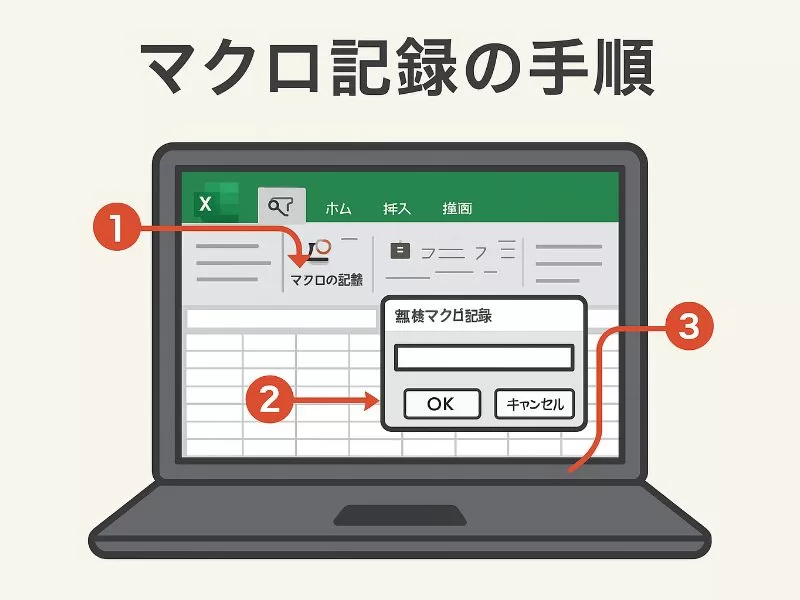
ステップ①:マクロを記録してみよう
1. Excelの上部メニューから「開発」タブをクリック
2. 「マクロの記録」を選択
3. 名前を入力して「OK」
4. 自動化したい作業をいつも通り行う
5. 終わったら「記録終了」
これで、あなたが行った操作がマクロとして保存されました。
「プログラムを一切書かずに自動化できる」──これがマクロの魅力です。
ステップ②:マクロを実行してみよう
1. 「開発」タブ →「マクロ」ボタンをクリック
2. 実行したいマクロ名を選んで「実行」
これだけで、自分がやった作業が一瞬で再現されます。
「えっ、たったこれだけ?」と思うかもしれませんが、これがExcelの自動化の第一歩。
ちょっと応用!初心者でもできるVBAの簡単な書き方
「少しずつ自分で書いてみたい」という人は、以下のようなシンプルなコードから始めてみましょう。
Sub 挨拶メッセージ()
MsgBox “おはようございます!今日も頑張りましょう!”
End Sub
これを実行すると、ポップアップでメッセージが表示されます。
たったこれだけで「自分で作ったプログラムが動く!」という感動を味わえます。
Excelマクロ初心者がつまずきやすいポイントと対処法
よくある失敗①:「開発タブ」が表示されていない
実はデフォルトでは「開発」タブは非表示。
表示するには、
1. 「ファイル」→「オプション」
2. 「リボンのユーザー設定」→「開発」にチェック
でOKです。
よくある失敗②:マクロが保存されない
マクロを使う場合、拡張子を「.xlsm」にして保存しないと機能しません。
これを忘れると、せっかく作ったマクロが消えてしまうので要注意。
マクロを覚えて業務時間が半分になった話
筆者も最初は「マクロ?ムリムリ!」と思っていました。
でも、毎月の売上集計を自動化してみたら、1時間かかっていた作業がわずか5分に。
しかも「どこをミスしたか」もすぐ分かるようになり、正確性もアップ。
同僚にも「仕事が早いね!」と褒められ、自信にもつながりました。
Excelマクロ初心者が最短で上達するためのコツ
いきなり完璧を目指さない:最初は“動けばOK”で十分
使うたびに修正する:少しずつコードを理解して改善する
ネットで調べてコピペOK:わからない部分は既存コードを参考に
“書きながら覚える”のが一番の近道です。
まとめ:Excelマクロを使えば「時間」と「信頼」が手に入る
マクロは「難しそう」と思われがちですが、実際は初心者でも少しの練習で使いこなせるようになります。
Excel作業を自動化すれば、時間が生まれ、ミスも減り、仕事の精度も上がる。
そして何より、「できる自分」への自信がつきます。
まずは今日、「マクロの記録」ボタンを押してみましょう。
一歩踏み出すだけで、あなたの仕事効率は大きく変わります!