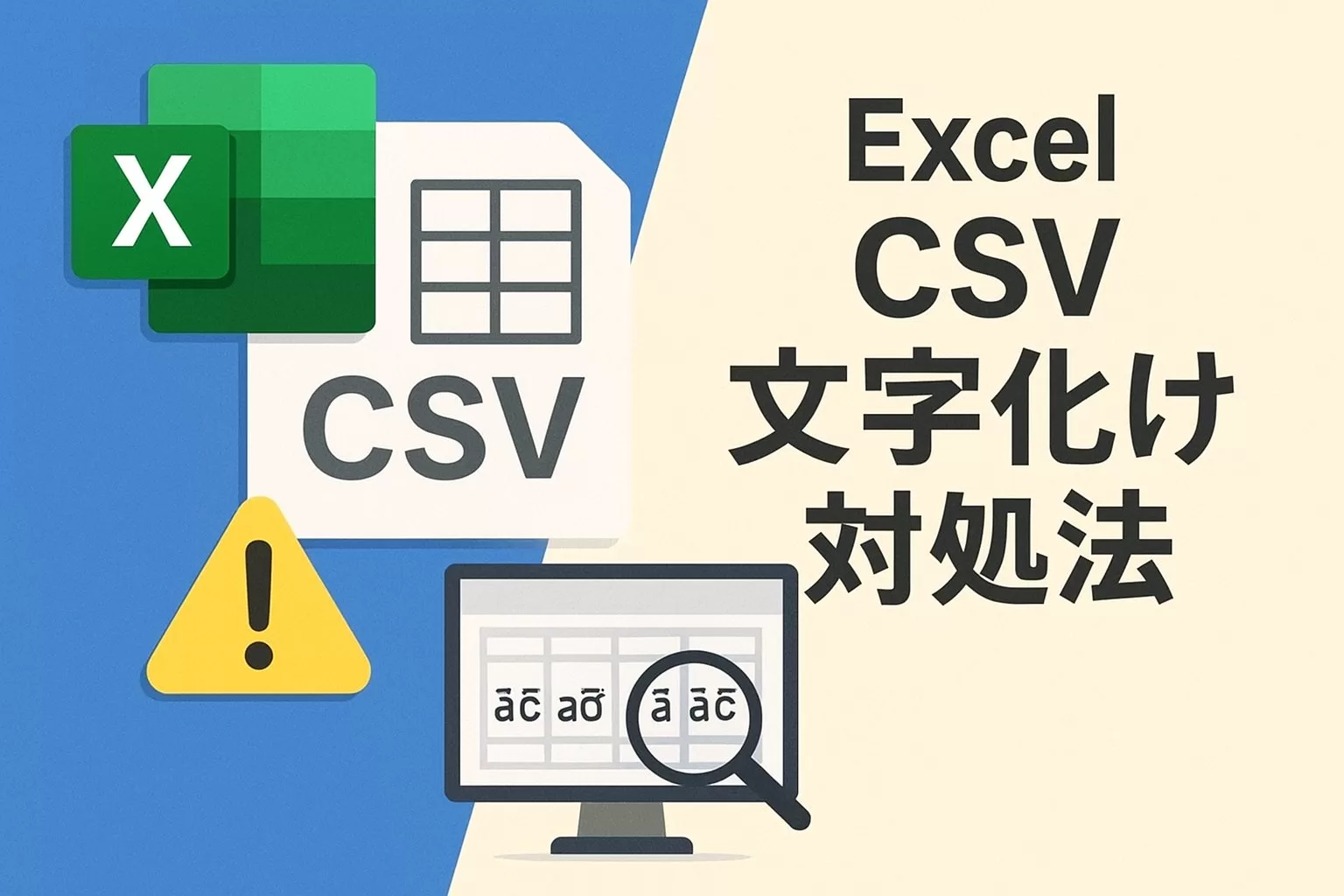
ExcelでCSVが文字化けした!原因と対処法を知っておこう!
「CSVをExcelで開いたら、文字化けして読めない…」
そんな経験、ありませんか?
日報や顧客データなど、仕事でCSVファイルを扱う機会は多いですよね。
でも、せっかくのデータが「ã‚‚ã—ã‚ã‚“…」のように意味不明な文字に化けてしまうと、焦ってしまう人も多いはず。
実はこれ、Excel特有の“文字コード”の扱い方が原因なんです。
今回は、初心者でもすぐ実践できる「Excel CSV文字化け対処法」を、失敗談も交えながらわかりやすく紹介します!
なぜCSVは文字化けするの?原因を理解しよう
Excelは自動で「Shift-JIS」で開く
ExcelでCSVを開くと、自動的に「Shift-JIS」という文字コードで読み込みます。
一方、CSVを作成したシステムやツール側は「UTF-8」で保存していることが多いんです。
つまり、「Excel側はShift-JISで読むのに、ファイルはUTF-8で書かれている」
このズレが文字化けの原因です。
よくある文字化けのパターン
・顧客名の一部が「縺」や「蜀」などの文字になる。
・全体が「ã‚‚ã—ã‚ã‚“」のように変換される。
・特殊文字(絵文字や記号)が「?」に置き換わる。
私も以前、クライアントに提出するCSVがすべて文字化けしていて、慌てて夜中に修正したことがあります…(笑)
【簡単】ExcelでCSVの文字化けを防ぐ3つの対処法
対処法①:Excelの「データの取得」から開く
一番おすすめなのがこの方法。
Excelを直接開かずに、「データ」タブからインポートすればOKです。
手順:
1. Excelを開く
2. 上部メニューの「データ」タブ → 「データの取得」 → 「テキストまたはCSVから」を選択
3. 開きたいCSVを選ぶ
4. 「ファイルのオリジン」を「UTF-8」に変更
5. 「読み込み」をクリック
これで、日本語がきれいに表示されます!
対処法②:メモ帳で一度開いて保存し直す
ちょっとアナログですが、意外と効果的です。
手順:
1. CSVファイルをメモ帳で開く
2. 「名前を付けて保存」
3. 「エンコード」を「ANSI」または「UTF-8 (BOM付き)」に変更して保存
4. その後、Excelで開く
短時間で修正できるので、社内の共有データでも重宝します。
対処法③:Excelのインポートウィザードを使う
古いExcelバージョンを使っている人は、「テキストファイルウィザード」でもOKです。
1. Excelを開く
2. 「データ」タブ → 「外部データの取り込み」 → 「テキストファイル」
3. CSVを選択 → 区切り文字を「カンマ」に設定
4. ファイルのオリジンを「65001:Unicode(UTF-8)」に設定
5. 完了をクリック
ちょっと手間はかかりますが、確実に直ります。
【体験談】焦らず対処すればすぐ直る!
以前、営業リストを納品する際にCSVが文字化けしてしまい、クライアントから「全部読めません」と連絡を受けたことがあります。
原因を調べたら、相手がMacでUTF-8形式、私がWindowsでExcel直接開きというパターン。
落ち着いて「データの取得」から開き直したら、無事に解決。
その経験から、「Excelで開く前に文字コードを意識する」ことの大切さを痛感しました。
まとめ:Excel CSV文字化けは「UTF-8」で開くのが鉄則!
ExcelでCSVが文字化けする原因は、文字コード(特にUTF-8とShift-JISの不一致)です。
焦らず、以下の手順を実践してみてください。
・データタブの「テキストまたはCSVから」でUTF-8を選ぶ
・ メモ帳で開いてUTF-8形式に保存し直す
・ 古いExcelならインポートウィザードを使う
ちょっとしたコツを知っておくだけで、文字化けストレスはゼロになります。
あなたも今日から「CSVトラブル知らず」のExcel活用術をマスターしましょう!