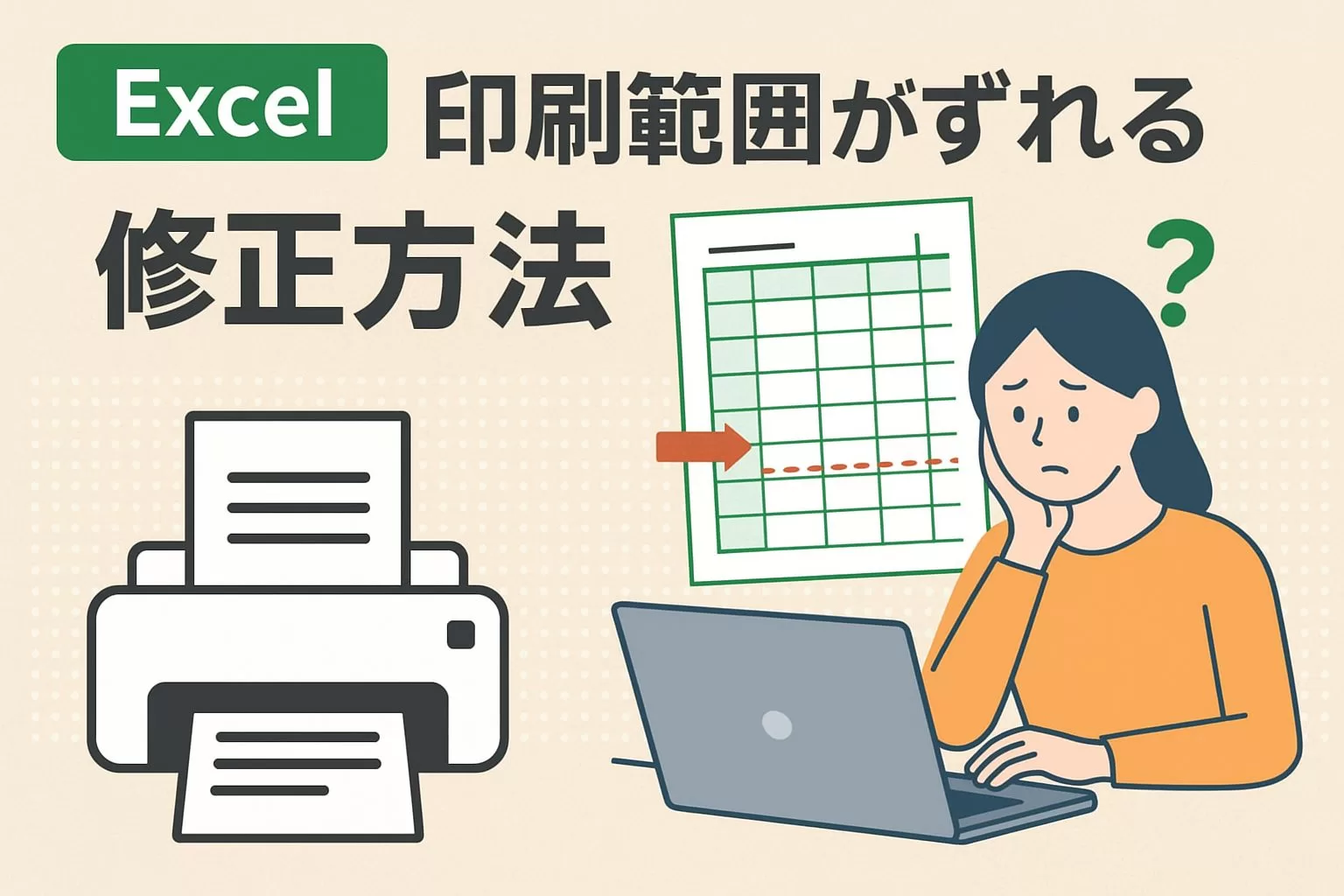
Excelで印刷範囲がずれる…そのイライラ、解決します!
「Excelで印刷したら、なぜか表が途中で切れてる…」
「プレビューではきれいなのに、実際の印刷結果がズレてる…」
こんな経験、ありませんか?
せっかくきれいに作った表が崩れてしまうと、資料としての印象も悪くなってしまいますよね。
実はこの“印刷範囲がずれる”問題、ちょっとした設定のズレで起こることが多いんです。
この記事では、Excelの印刷範囲がずれる原因と、誰でもすぐにできる修正方法をわかりやすく解説します。
Excelの印刷範囲がずれる主な原因とは
Excelで印刷範囲がズレるとき、主な原因は次の3つです。
ページ設定が崩れている
印刷範囲を設定したあとに、列や行を追加すると、以前の設定がそのままで新しい範囲が印刷対象外になることがあります。
また、他人からもらったファイルを印刷するときは、前の人の印刷設定が残っている場合も。
「印刷範囲が思ったより狭い」「ページが途中で切れる」といった現象はこのせいです。
改ページ(ページ区切り)の位置がズレている
Excelでは自動的に改ページが入る仕組みですが、列幅や余白設定を変えると改ページがズレて意図しない位置で分割されることがあります。
用紙サイズや拡大縮小印刷の設定ミス
「A4で印刷したつもりがB5になっていた」
「拡大縮小率が100%じゃなかった」
こんなちょっとした設定ミスでも、印刷範囲は大きくズレます。
Excel印刷範囲のずれを修正する3つのステップ
それでは、実際にどう直せばいいのかを見ていきましょう。
ここからは、初心者でもできる3ステップで修正する方法を紹介します。
ステップ① 印刷範囲を再設定する
1. 印刷したい範囲をマウスで選択
2. 上部メニューから「ページレイアウト」→「印刷範囲」→「印刷範囲の設定」をクリック
これで、印刷対象がリセットされ、必要な部分だけが印刷範囲になります。
もしズレている場合は、「印刷範囲のクリア」で一度リセットしてやり直すのも有効です。
ステップ② 改ページプレビューで確認
1. 「表示」タブ → 「改ページプレビュー」を選択
2. 青い線(改ページ)をドラッグして調整
プレビュー画面で、どこでページが分かれるかを視覚的に確認できます。
「ここで切れたら困る!」という場合は、青線をドラッグして位置を修正しましょう。
ステップ③ ページ設定を見直す
1. 「ページレイアウト」タブ → 「ページ設定」をクリック
2. 用紙サイズ・余白・印刷の向きを確認
3. 「拡大縮小印刷」を「1ページに収める」などに設定
この設定を見直すだけで、ほとんどのズレは解消されます。
特に「A4一枚にまとめたい」ときは、拡大縮小印刷の設定が重要です。
体験談|印刷範囲がずれて焦ったけど、3分で解決!
以前、私もプレゼン用資料をExcelで作っていて、印刷直前に「表が途中で切れてる!」と焦った経験があります。
いくら修正してもズレたままで、最初は「Excelがバグった?」と思ったほど。
でも、冷静に「改ページプレビュー」を開いてみたら、余白設定が広すぎてページが途中で分断されていたのが原因でした。
余白を「狭い」に変更し、拡大率を90%に調整しただけで、見事に1ページに収まりました。
それ以来、印刷前には必ず「ページ設定」と「改ページプレビュー」をチェックするようにしています。
Excel印刷範囲のずれを防ぐコツ
印刷範囲のズレは、事前にチェックする習慣で防げます。
印刷前に 「印刷プレビュー」 で確認する。
新しい行や列を追加したら 印刷範囲を再設定。
ファイルを共有する場合は 印刷設定をリセットしてから送る。
こうしたちょっとした意識で、毎回の印刷トラブルを避けられます。
まとめ:印刷範囲のずれは“設定確認”で解決できる!
Excelの印刷範囲がずれる原因の多くは、ページ設定や改ページのズレです。
焦らず、
・印刷範囲の再設定
・改ページプレビューの確認
・ページ設定の見直し
この3ステップを押さえれば、きれいに印刷できるようになります。
今すぐExcelを開いて、あなたの印刷設定をチェックしてみましょう。
「印刷範囲を整える」だけで、仕事の効率も印象もぐっとアップしますよ!