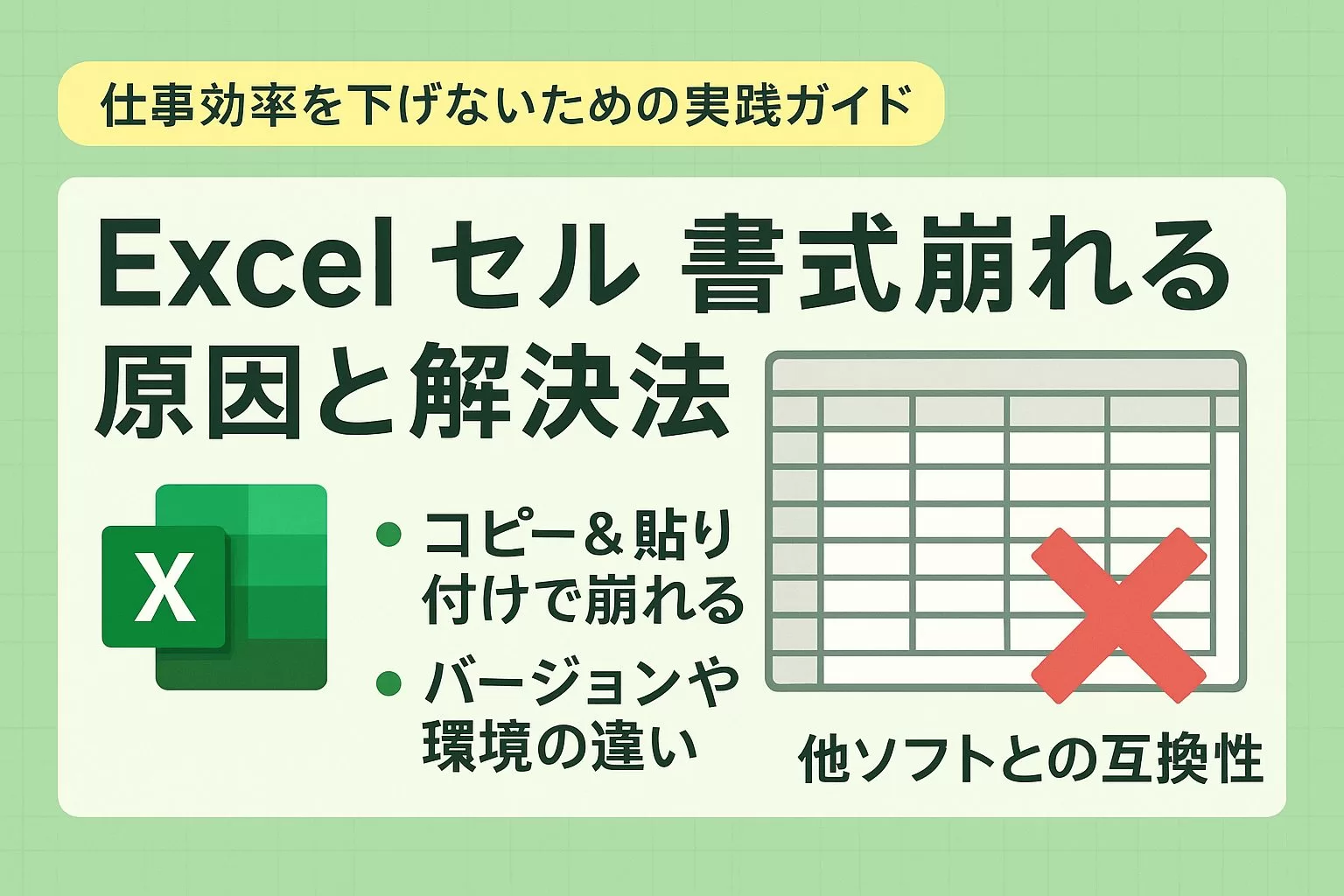
「せっかく整えたExcelの表が、コピーした瞬間にセルの書式が崩れる…」
そんな経験、誰しも一度はあるのではないでしょうか。
列幅が変わったり、罫線が消えたり、文字のフォントや色までバラバラになってしまうと、修正に余計な時間がかかってイライラしてしまいますよね。
本記事では、Excelでセルの書式が崩れる原因とその解決策をわかりやすく解説します。
体験談を交えつつ、すぐ実践できる対処法を紹介するので、仕事効率化に役立ててください。
Excelでセルの書式が崩れるときのよくある悩み
コピー&貼り付けでセル書式が崩れる
「貼り付けた瞬間に罫線が消えた」「背景色がなくなった」など、コピー作業で書式崩れはよく発生します。
ファイルを開いたら列幅が変わっている
別のPCで開くと列幅や改行位置がずれてしまい、表が見づらくなることも多いです。
他ソフトとのやりとりで文字化けや崩れ
WordやGoogleスプレッドシートにデータを移すと、フォントやセルの背景色が反映されないケースもあります。
「なんでこんなに崩れるの?」と不安になったことはありませんか?
Excel セル 書式 崩れる原因とは?
貼り付けオプションの違い
「値のみ」「書式のみ」など、Excelの貼り付けオプションを理解していないと、意図せず書式が崩れます。
環境やバージョンの違い
Excelのバージョン、使用するPCやモニター解像度が異なると、列幅や表示が変わることがあります。
互換性の問題
GoogleスプレッドシートやMac版Excelなど、異なるソフトで扱う場合に書式が反映されないことも。
Excel セル 書式 崩れるときの解決策
H3: 貼り付けは「形式を選択して貼り付け」を使う
値だけ貼りたい → 「値」
書式も含めたい → 「すべて」
書式だけコピーしたい → 「書式」
これを使い分けるだけで、崩れの多くは防げます
テーブル機能を活用する
Excelの「テーブル」として設定すると、罫線やスタイルが自動で整えられ、崩れにくくなります。
列幅・行の高さを固定する
「セルの書式設定」→「配置」から列幅や折り返し設定を調整すると、他PCで開いても崩れにくいです。
他ソフトとやり取りするなら「PDF変換」
どうしても崩れる場合は、相手に渡すときにPDFにしておくのも一つの手です。
体験談|私のExcel 書式崩れ失敗と成功
以前、他部署へ資料を提出したとき、コピー貼り付けの操作を誤って罫線が消えたまま提出してしまったことがありました。
相手から「表が見にくい」と指摘され、結局修正に倍の時間がかかった苦い経験です。
一方で、「形式を選択して貼り付け」を覚えてからは、表が崩れることが激減。
特に「書式のみコピー」を多用することで、見た目を維持しつつデータを効率よく反映できるようになりました。
「小さな操作の違いでここまで効率が変わるのか!」と実感しています。
Excel セル 書式 崩れる問題を防ぐための工夫
毎回「貼り付けオプション」を確認する習慣をつける。
よく使う書式は「セルスタイル」に登録しておく。
提出資料は最終的に「PDF」で保存しておく。
こうした工夫を積み重ねるだけで、「Excelは崩れるもの」というストレスから解放されます。
まとめ
Excelでセルの書式が崩れるのは、貼り付けオプションや環境の違いが主な原因です。
「形式を選択して貼り付け」や「テーブル機能」を使いこなせば、ほとんどの崩れは防止可能。
ちょっとした工夫で見やすい資料を維持できるので、ぜひ今日から試してみてください。