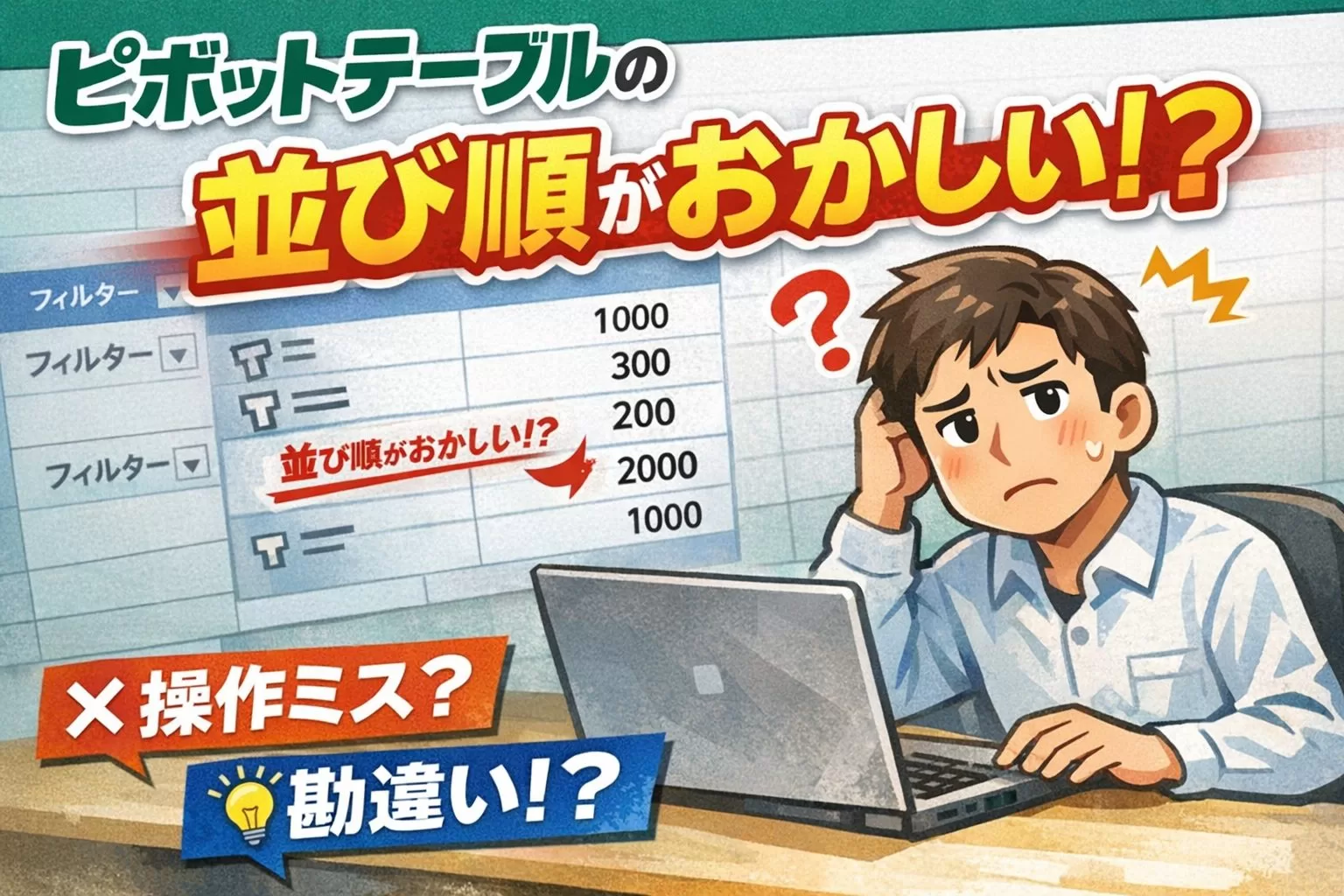
「壊れた?」と感じたら、それはExcelあるあるかもしれません。
ピボットテーブルを使っていて、
「並び順がおかしい…」
「降順にしたはずなのに、思った通りにならない」
そんな経験はありませんか?
でも実はこれ、Excelが壊れているわけでも、あなたの操作が致命的に間違っているわけでもあり
ません。
ピボットテーブルには、多くの人が勘違いしやすい“独特のルール”があるだけなんです。
この記事では、ピボットテーブルの並び順がおかしく見える原因と正しい並べ替えの考え方・操作手順を、初心者目線でわかりやすく解説します。
ピボットテーブルの並び順がおかしいと感じる主な原因
まず知っておきたいのは、「並び順がおかしい」と感じる多くのケースは、操作ミスではなく“思い込み”だということ。
ここからは、よくある勘違いをひとつずつ見ていきましょう。
よくある勘違い①
行ラベルではなく「違う場所」を選択している
ピボットテーブルでは、どのセルを選択しているかで、並べ替えの結果が変わります。
・行ラベル以外を選択している
・空白セルをクリックしている
この状態で並べ替えをすると、「動かない」「意図しない順になる」と感じやすいです。
正しい操作
並べ替えたい 数値が入っているセル をクリック
→ 右クリック
→「並べ替え」→「昇順/降順」
よくある勘違い②
「合計」「総計」の行を並べ替えようとしている
ピボットテーブルの総計行は、並べ替えの対象外です。
ここを選んで操作すると、「並べ替えできない」「反応しない」と感じてしまいます。
対処ポイント
・総計行は選ばない
・明細データ(通常の行)を選択する
これだけで解決するケースはかなり多いです。
よくある勘違い③
フィルターが優先されていることに気づいていない
ピボットテーブルでは、フィルター > 並べ替え の順で優先されます。
特に多いのが、
・上位10件フィルター
・値フィルター
これらがかかっていると、並べ替えをしても「変わらない」ように見えます。
対処法
行ラベルの▼
→「フィルターをクリア」
→ もう一度並べ替え
よくある勘違い④
元データを変更したのに「更新」をしていない
元データを修正しても、ピボットテーブルは自動では更新されません。
その結果、 「さっき直したのに並び順が変…?」 という状態になります。
正しい操作
ピボットテーブル内で右クリック
→「更新」
※これだけで一瞬で直ることも多いです。
よくある勘違い⑤
数値が「文字列」として扱われている
見た目は数字でも、実は「文字」として入力されているケースはかなり多いです。
例:
・”1000″
・1,000円
・半角・全角混在
これが混ざると、並び順がバラバラになります。
対処法
・元データを数値に修正
・=VALUE()関数で変換
・余分な文字を削除
ピボットテーブルで正しく並べ替える基本手順(おさらい)
最後に、基本手順をまとめておきます。
1.並べ替えたい 数値セル を選択
2. 右クリック →「並べ替え」
3. 昇順 or 降順を選択
4. 必要なら「更新」
5. フィルターがかかっていないか確認
この流れを意識するだけで、「並び順がおかしい…」という悩みはほぼ解消されます。
それでも直らない場合は?
もしここまで試しても直らない場合は、原因が複数重なっている可能性が高いです。
そんなときは、以下の記事も参考にしてください。
まとめ:ピボットテーブルは「クセ」を知ると一気にラクになる
ピボットテーブルの並び順トラブルは、Excelの不具合ではなく、仕様と勘違いのズレが原因であることがほとんどです。
・どこを選択しているか
・フィルターがかかっていないか
・更新を忘れていないか
この3点を意識するだけで、作業効率は大きく変わります。
「なんかおかしい…」と感じたときほど、一度立ち止まって、この記事の内容を思い出してみてください。