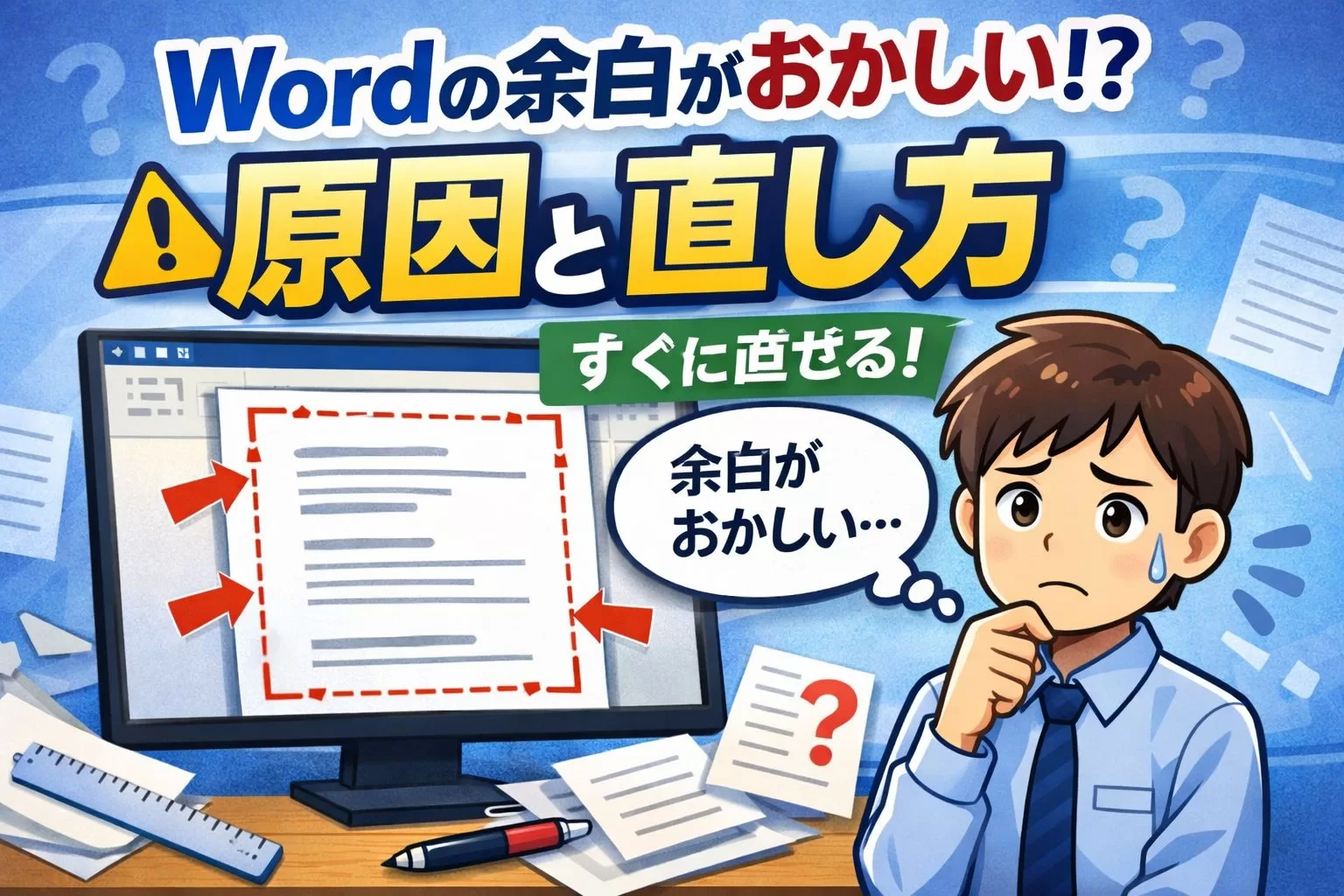
Wordの余白が「おかしい…」と感じたことありませんか?
Wordで資料を作っていて、
「なんか余白が広すぎる…」
「印刷したらズレてる…」
「上司に提出した資料、なんか余白だけ広くて不格好…」
そんな経験、ありませんか?
急いでいるときほど、Wordの余白がおかしい問題って地味にストレスですよね。
でも安心してください。
多くの場合、原因は設定ミスや表示の違いで、数分で直せます。
この記事では、
「Word 余白 おかしい 直し方」をテーマに、
初心者の方でも迷わず直せる方法を、体験談を交えながら解説します。
Wordの余白がおかしい原因と直し方【まず確認】
ページ設定の余白が意図せず変更されている
まず一番多い原因がこれです。
直し方
「レイアウト」タブをクリック
「余白」を選択
「標準」または「ユーザー設定の余白」を確認
上下・左右の数値が極端に大きくなっていませんか?
A4資料なら上下左右 20〜25mm程度が目安です。
印刷レイアウト表示になっていない
実は、表示モードの違いで、余白がおかしく見えることもあります。
直し方
「表示」タブ → 「印刷レイアウト」を選択
これだけで「あ、普通に戻った…」というケース、かなり多いです。
Wordの余白がおかしいときに見落としがちな設定
ヘッダー・フッターが余白を広げている
「上だけ異常に空いてる…」そんなときは要注意。
確認ポイント
ヘッダー・フッターに空白や改行が入っていないか
行数が増えていないか
不要なら削除するだけで、余白はスッと戻ります。
セクション区切りで余白設定が変わっている
少し慣れてきた人ほどハマるのがこれ。
セクションごとに余白設定が違う
特定のページだけ余白がおかしい
対処法
「レイアウト」→「区切り」を確認
不要なセクション区切りを削除
「なんでこのページだけ?」という悩みは、ほぼこれが原因です。
体験談|余白トラブルを解決できた話
以前、10ページ以上ある資料で
「途中から余白がズレる」問題がありました。
原因は、知らないうちに入っていたセクション区切り。
それを削除した瞬間、全ページが一気に整って、
正直「もっと早く知りたかった…」と思いました。
Wordの余白トラブルは、知っているかどうかで解決スピードが全然違います。
まとめ|Wordの余白がおかしいときはここをチェック
ページ設定の余白
表示モード(印刷レイアウト)
ヘッダー・フッター
セクション区切り
この4つを確認すれば、Wordの余白がおかしい問題はほぼ解決できます。
もし他にも
「Wordのレイアウトが崩れる」
「思った通りに表示されない」
と感じたら、原因は必ずあります。