「よし、資料できた!」と思って保存して、
翌日開いたらWordのレイアウトがずれている…。
そんな経験、ありませんか?
文字が勝手に改行されていたり、
画像が飛んでいたり、表がはみ出していたり。
急いでいるときほど、こういうトラブルは本当に焦りますよね。
この記事では、
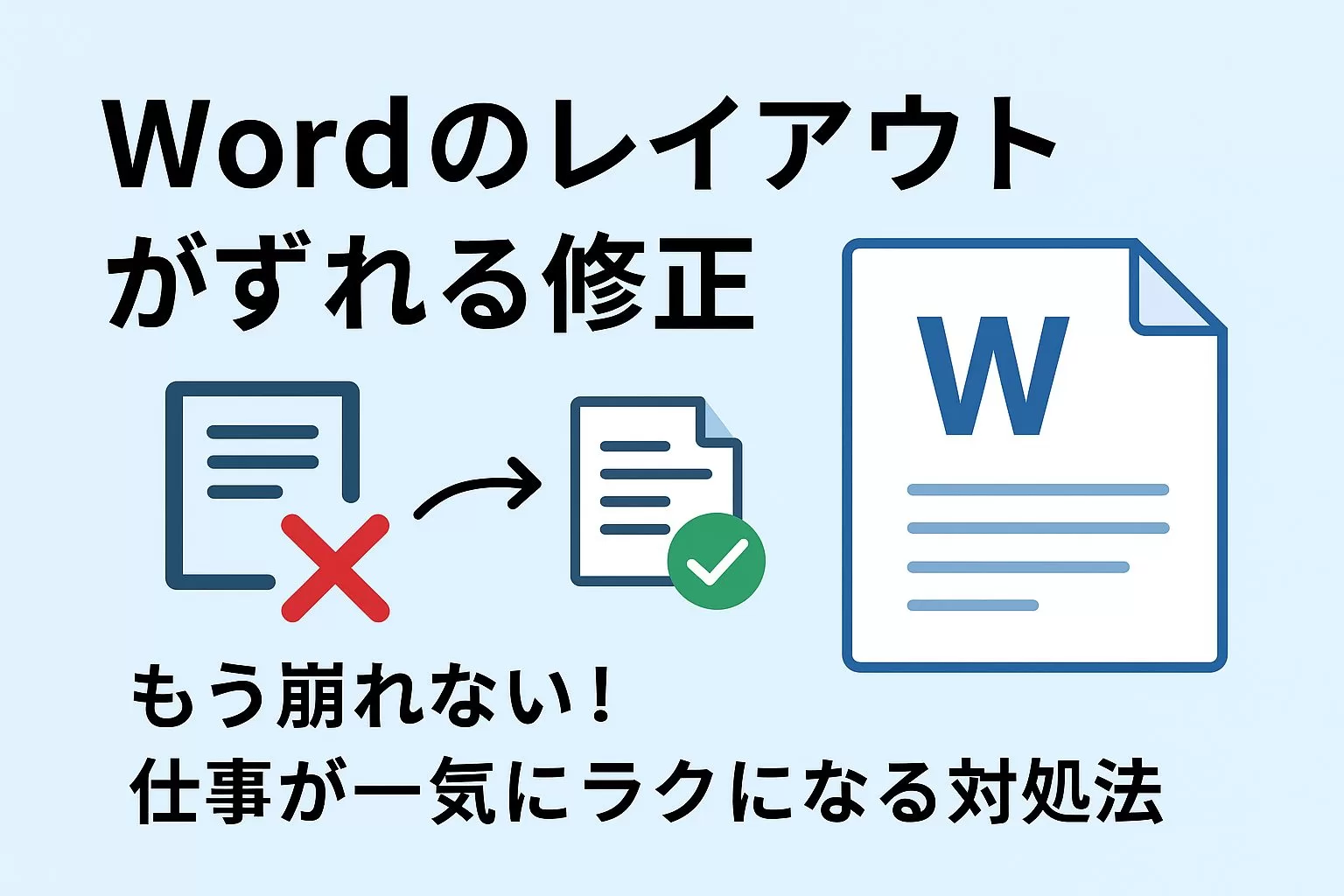
「Word レイアウト ずれる 修正」をテーマに、
よくある原因と、すぐ実践できる直し方をわかりやすく解説します。
Wordのレイアウトがずれる主な原因
Word レイアウト ずれる原因① フォントの違い
自分のPCでは問題なくても、
相手のPCに同じフォントが入っていないとズレます。
特に、
特殊な日本語フォント
フリーのデザインフォント
これらは要注意です。
Word レイアウト ずれる原因② 画像や図形の配置設定
画像を「文字列の折り返し:前面」などにしていると、
環境によって位置が大きく変わることがあります。
「画像が勝手に動く…」
そんなときは、ここが原因のことが多いです。
Word レイアウト ずれる原因③ 行間・段落設定
行間が「1.5行」「固定値」などになっていると、
表示環境の違いでズレが起こりやすくなります。
Word レイアウト ずれる時の修正方法
Word レイアウト ずれる修正① フォントを標準にする
おすすめは以下です。
游ゴシック
MS ゴシック
メイリオ
「相手のPCでも表示されるか?」
これを意識するだけで、ズレは激減します。
Word レイアウト ずれる修正② 画像の配置を「行内」にする
画像を選択 →「文字列の折り返し」→ 行内 に設定。
これだけで、画像が暴走するようなズレはかなり防げます。
Word レイアウト ずれる修正③ 行間と段落をリセット
段落を選択して、
行間:標準
前後の間隔:0
一度リセットするのがコツです。
体験談|修正方法を知らずに失敗した話
以前、「見た目を整えたい!」と思って、
行間を細かく調整していました。
でも上司のPCで開いたら、
表がズレて2ページに…。
正直、めちゃくちゃ焦りました。
それ以降、
「シンプルな設定が一番安全」
と学びました。
まとめ:Wordのレイアウトずれは防げる
Wordのレイアウトがずれる原因は、
ほとんどが設定ミスや環境差です。
ポイントは次の3つ
フォントは標準を使う
画像は「行内」にする
行間・段落はシンプルに
次にWordで資料を作るときは、
「相手の環境でも崩れないか?」を意識して、一度設定を見直してみてください。
それだけで、仕事のストレスがぐっと減りますよ。