Wordの行間、思った通りに調整できず困っていませんか?
「Wordの行間が広すぎて資料が締まらない…」
「狭くしたいのに、何回設定しても戻るんだけど?」
こんなモヤッとした経験、ありませんか?
実はこれ、ほぼ全員が一度はぶつかる“Wordあるある”なんです。
仕事で資料を作るとき、行間が整っているだけで文章が読みやすくなり、
「お、この人の資料、きれいやな」と思ってもらえます。
逆に、行間がバラバラだと、
「どこか素人感が抜けない…」
そう感じさせてしまうことも。
そこで今回は、“Word初心者でも迷わない”
行間を狭くする最短の方法を、できるだけやさしく、丁寧に解説していきます。
これ、心当たりありませんか?
行間を狭くしたいのに全然変わらない
なぜか他の文だけ行間が広い
「段落設定?スタイル?なんか難しそう…」と少し抵抗がある
テンプレートをもらったときだけ行間が変になる
「あれ、昨日までできてたのになんで?」と急に困ったことがある
ちょっとしたことなのに、
こういう小さなストレスって積み重なると地味にしんどいんですよね。
「私だけが使いこなせてないのかな…?」
なんて不安に思ったことはありませんか?
大丈夫です。
あなたが悪いわけじゃありません。Wordがややこしいだけです。
Wordの行間を狭くする方法|いちばん確実な操作手順
まずは、誰でも確実にできる“王道の方法”から。
段落設定から行間を狭くする(最も確実)
1. 行間を変えたい文字を選択
2. 右クリック →〔段落〕
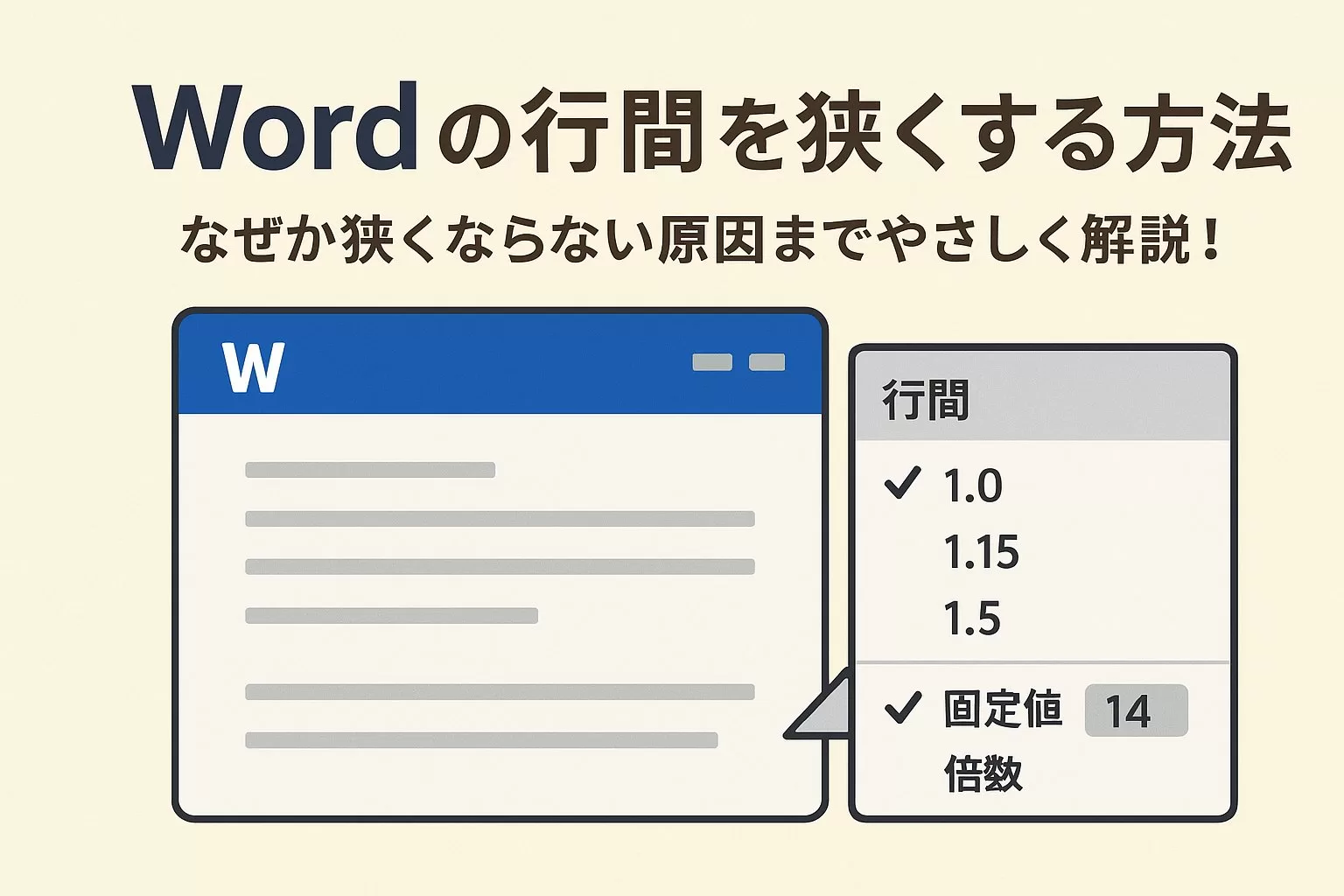
3. 「行間」→ 「固定値」または「倍数」 を選択
4. 数値を小さくする
・固定値:14pt
・倍数:1.0
5.〔OK〕で確定
「固定値14pt」は、すっきりして読みやすい“鉄板設定”。
もっと手軽に!ワンクリックで行間を狭くする方法
1. ホームタブ →「行と段落の間隔」アイコンをクリック
2. 「1.0」または「1.15」を選ぶだけ
ちょっとした修正なら、これで十分です。
Wordの行間が狭くならない原因は“ここ”にある
「行間を1.0にしたのに、変わらないんだけど…」
そんなときは以下を疑ってみてください。
段落前後の余白が残っている
行間が広い原因の 8割以上がこれ。
段落前、段落後
このどちらかに “6pt”“8pt”“12pt” が入ってませんか?
行間よりも、この“段落の余白”のほうが文章の隙間を広げてしまいます。
スタイルが上書きされている
Wordでは、文字に「標準」「見出し」「引用」などの
“スタイル”が最初から設定されています。
これが、手動で設定した行間を上から書き換えてしまうことがあるんです。
「設定したのに戻る…」という人は、これが犯人の可能性大。
フォントのクセで行間が広く見えることも
フォントにはそれぞれ“行間が広く見えるクセ”があります。
游ゴシック:広い
メイリオ:やや広め
MS ゴシック:狭め
設定を変えても行間が広い時は、フォントを変えるだけで解決することもあります。
体験談|よくある失敗と成功例
失敗|行間が全然狭くならない…原因はまさかの“段落後”
昔、上司に「行間だけ締めといて」と言われて
自信満々で作業したのですが…
何度設定しても広がったまま。
結局、段落後が“8pt”になっていた
という、めちゃくちゃ基本的なところでつまずいていました。
「なんで気づかなかったんだろ…」と思いましたが、
これ、ほんとに多い失敗なんです。
成功|段落前後を0にしたら一発で改善!
段落前後を0ptにして、行間を「固定値14pt」にした瞬間…
全体がスッと読める
プロっぽい資料に変身
上司からも「見やすくなったね」と言われる
たった数クリックなのに、資料の印象がガラッと変わるんです。
「もっと早く知りたかった…!」と心から思いました。
まとめ:行間調整は“段落設定”を制したら勝ち
Wordで行間を狭くしたい時に重要なのは…
行間そのものを設定する
段落前後の余白をゼロにする
フォントのクセも確認する
スタイルが上書きしていないかを見る
この4つだけで、“思いどおりの行間”がほぼ確実に作れます。
行間が整うだけで、資料の読みやすさも、あなたの評価も確実に上がります。