Excelでデータ検索をしているときに、
「VLOOKUPの範囲がずれてエラーになる…」
「列の追加で数式が崩れた…」
なんて経験、ありませんか?
実は、そんな悩みを一気に解決してくれるのが 「XLOOKUP関数」。
Excelの新しい検索関数として登場し、「VLOOKUPの進化版」と呼ばれるほど便利なんです。
この記事では、初心者でもすぐ使える XLOOKUP関数の使い方と実践例 を、会話調でわかりやすく解説します。
VLOOKUPからの卒業!XLOOKUPとは?
XLOOKUPとは何が違うの?
XLOOKUPは、指定した値を探して、別の列から対応する値を返す関数。
一見VLOOKUPと似ていますが、次のような違いがあります。
VLOOKUP
検索方向:左→右のみ
範囲がずれた時:数式が崩れる
見つからない時:エラー表示
XLOOKUP
検索方向:左右どちらもOK
範囲がずれた時:自動で対応
見つからない時:任意のメッセージ表示可
つまり、「柔軟性と安定性が段違い」なんです。
Excel XLOOKUPの使い方をステップで解説
基本構文をチェック!
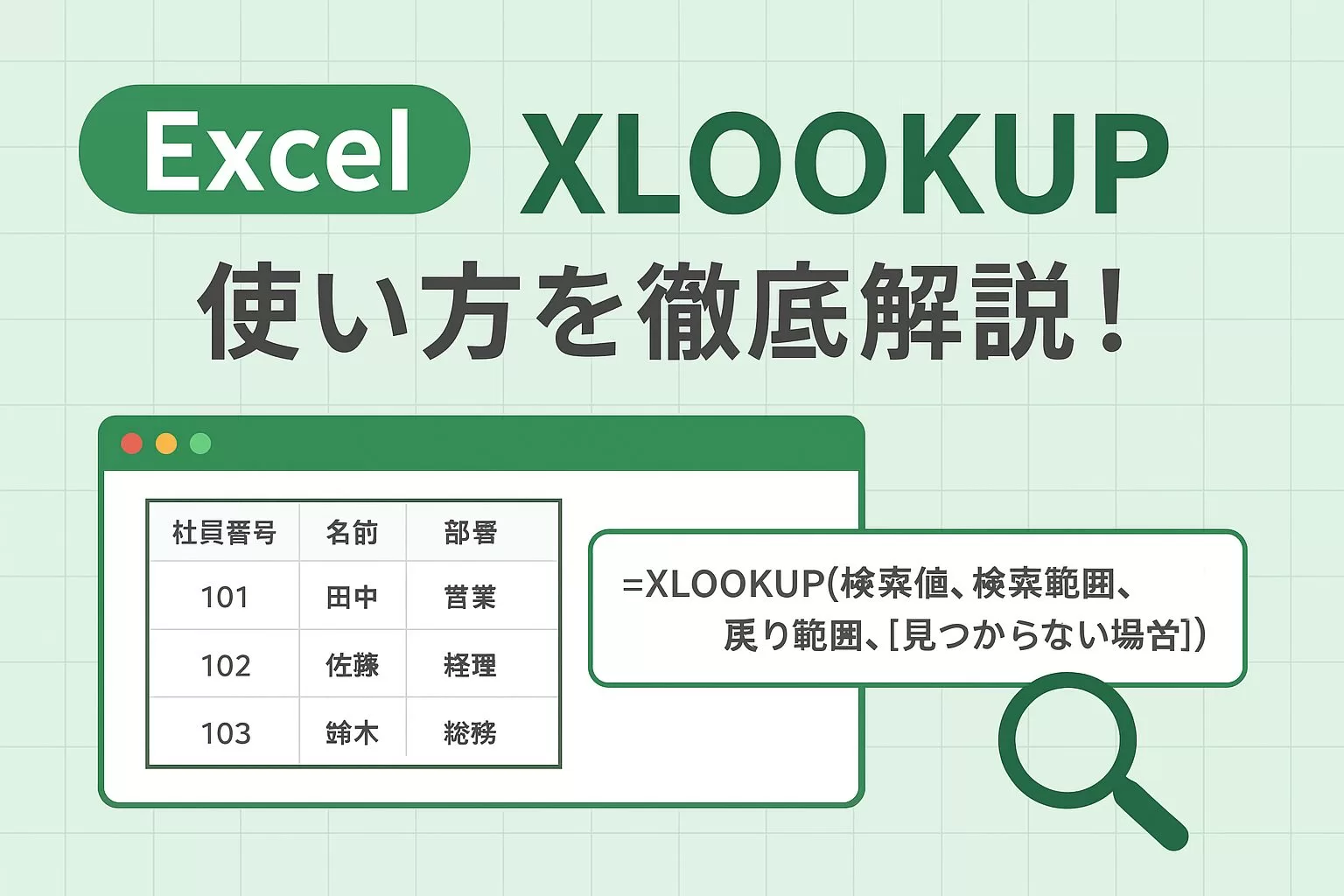
=XLOOKUP(検索値, 検索範囲, 戻り範囲, [見つからない場合], [一致モード], [検索モード])
「なんだか複雑そう…」と思いました?
でも実際は、最初の3つを覚えるだけで十分 です。
検索値:探したい値(例:社員番号)
検索範囲:検索する列(例:社員番号の一覧)
戻り範囲:結果として返したい列(例:社員名)
具体例で理解しよう!
たとえば、次のような表があるとします。
A B C
1 社員番号 名前 部署
2 101 田中 営業
3 102 佐藤 経理
4 103 鈴木 総務
「社員番号102の人の部署を調べたい」ときは、こう書きます。
=XLOOKUP(102, A2:A4, C2:C4)
結果は「経理」と表示されます。
これだけです。
VLOOKUPのように「列番号を数える」必要はありません。
XLOOKUPを使うと仕事がどう変わる?
よくある失敗:「列を追加したら式が壊れた」
VLOOKUPだと、途中に列を追加しただけで「#REF!」エラーになること、ありますよね。
でもXLOOKUPなら、列を追加しても自動的に追従 してくれるんです。
実際に私も経理データを整理しているとき、
「列構成が変わるたびに関数を修正…」
という地味なストレスがなくなりました。
もう一歩上級テク:「見つからない場合の処理」
見つからないときに「該当なし」と表示したい場合は、こう書けます。
=XLOOKUP(105, A2:A4, C2:C4, “該当なし”)
これで、エラーの代わりにわかりやすいメッセージが出せます。
上司に渡す資料でも安心ですね!
VLOOKUP時代の苦労から解放された話
以前、毎月の売上報告書を作っていた頃、
「商品コードを元に商品名を引っ張る」
作業をVLOOKUPでやっていました。
でも、列を追加するたびに参照列がずれて、
「商品名が全部違う!」
なんてトラブルが頻発。
それがXLOOKUPに変えた瞬間、数式が壊れない。
しかも左右両方の検索ができるので、
「コード表が右にある」
なんて状況でも柔軟に対応できました。
正直、最初は半信半疑でしたが、今ではもう戻れません。
まとめ:XLOOKUPを使いこなして、仕事の効率を一段上へ!
XLOOKUPは、VLOOKUPの弱点をすべて解決してくれる、まさに「新世代の検索関数」。
左右どちらの方向にも検索できて、列の追加にも強く、エラー処理も柔軟。
これからExcelを使うなら、XLOOKUPを標準にするのが断然おすすめです。