Excelで“なんとなく管理”していませんか?
「タスクが多すぎて、進捗が頭の中でごちゃごちゃ…」
「チーム全体のスケジュールが見えない…」
そんな悩み、ありませんか?
実は多くの人が、Excelでタスク管理はしているけれど、“プロジェクト管理”まではできていないんです。
でも、Excelの“ガントチャート”を使えば、進捗が一目でわかり、仕事の抜け漏れも激減します。
この記事では、初心者でもできるExcelガントチャートによるプロジェクト管理術を、わかりやすく紹介します。
Excelでプロジェクト管理をするメリットとは?
Excelでプロジェクト管理を行う最大のメリットは、「導入ハードルが低い」こと。
新しいツールを覚える必要がなく、すでに使い慣れたExcelで「進捗」「担当」「期限」をまとめて管理できます。
さらに、
・メンバー全員が見られる共有機能
・フィルターや条件付き書式で見やすくできる
・追加コストがかからない
といった利点も。
専用ツールを導入する前に、まずExcelでガントチャートを使ってみるのがオススメです。
Excelで作る!プロジェクト管理に使えるガントチャートの作り方
「ガントチャートって聞いたことあるけど、どう作るの?」
そう思う方も多いですよね。
実は、Excelでのガントチャート作成は思っているよりずっと簡単です。
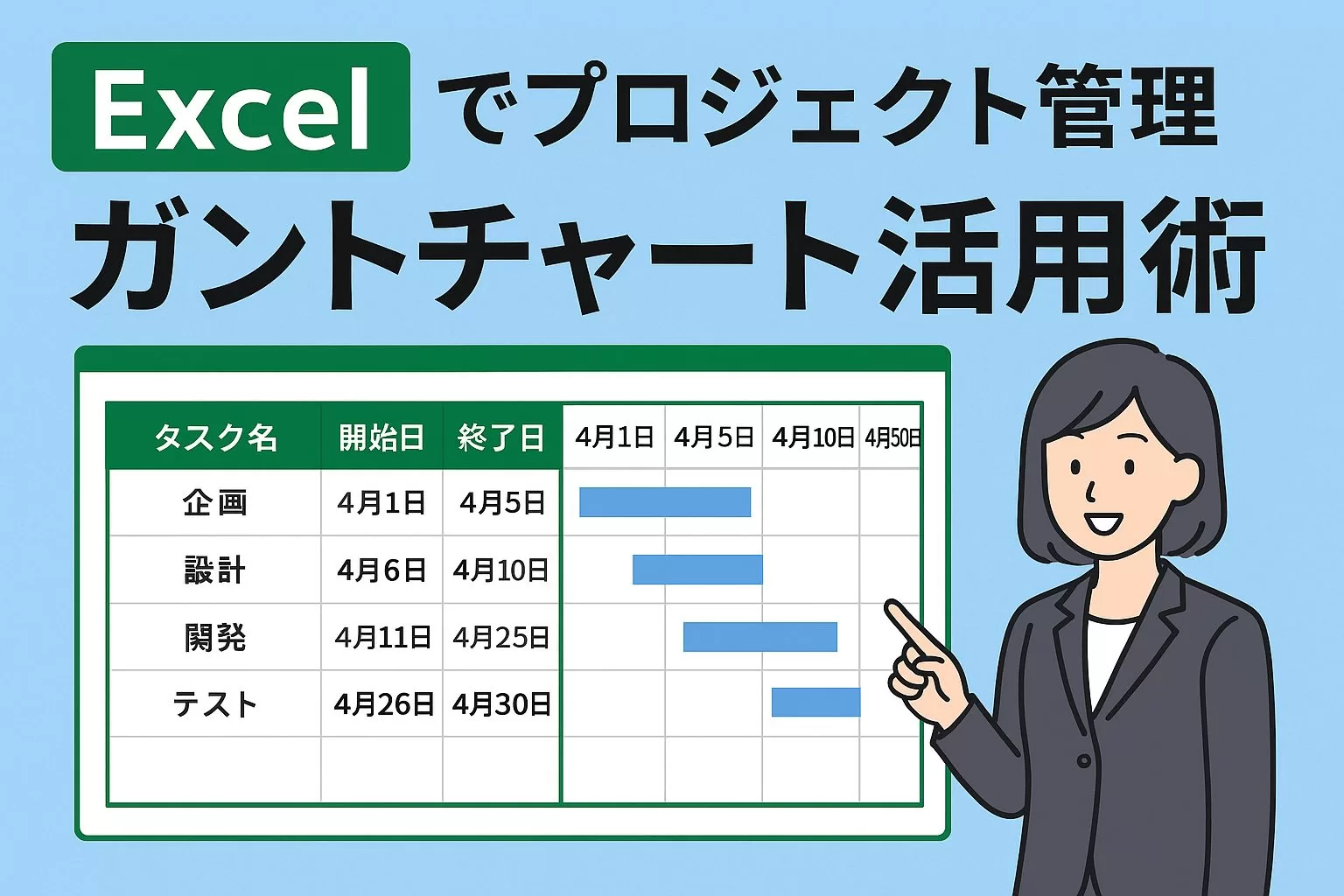
①タスク一覧を作成
まずは、縦に「タスク名」、横に「開始日」「終了日」「担当者」を入力します。
この時、期間が明確なタスクに分解しておくのがポイントです。
②日付を横軸に設定
次に、上部に日付を横並びで入力します。
プロジェクトの全体期間(たとえば1か月など)を横軸に設定しましょう。
③進捗バーを条件付き書式で可視化
開始日〜終了日の間を条件付き書式で色づけすると、ガントチャート風の見た目になります。
これで一目で「誰が」「いつ」「何を」担当しているかがわかります。
Excelの「テンプレート」を使うとさらに時短!
「Excel ガントチャート テンプレート」と検索すると、無料で使えるフォーマットがたくさんあります。
H2:体験談:Excelガントチャートで“チームの見える化”に成功!
筆者も以前、複数の案件を同時に進める中で、スケジュールがバラバラになりがちでした。
メンバー間の進捗共有がうまくいかず、「Aさんの作業が終わってないのに次に進めない…」という事態も。
そこで、Excelのガントチャートを導入。
タスクと期限を可視化しただけで、「今どこが遅れているのか」「誰がボトルネックなのか」がすぐわかるようになりました。
結果、会議時間が30%短縮し、チーム全体の進捗がスムーズに!
「見える化」って、本当に大事なんだと実感しました。
Excel以外の選択肢も検討してみよう
もしチーム人数が多い場合や、タスク数が膨大な場合は、「Trello」「Asana」「Notion」などの専用ツールも検討してみましょう。
ただし、まずはExcelで仕組みを作ってから移行する方が失敗しにくいです。
「Excelで整理 → ツールで自動化」がおすすめの流れです。
まとめ:Excelガントチャートで“見える管理”を始めよう!
プロジェクト管理をExcelで行うコツは、「見える化」と「シンプルさ」です。
タスク・担当・期限を一覧で整理
条件付き書式で進捗を可視化
定期的に更新して“生きたシート”にする
たったこれだけで、プロジェクトの混乱が驚くほど減ります。