在庫管理、つい後回しにしていませんか?
「在庫が合わない…」「エクセルで管理してるけど、更新が面倒…」
そんな悩み、抱えていませんか?
私も以前、在庫をExcelで手作業管理していて、数が合わずに焦ったことが何度もありました。
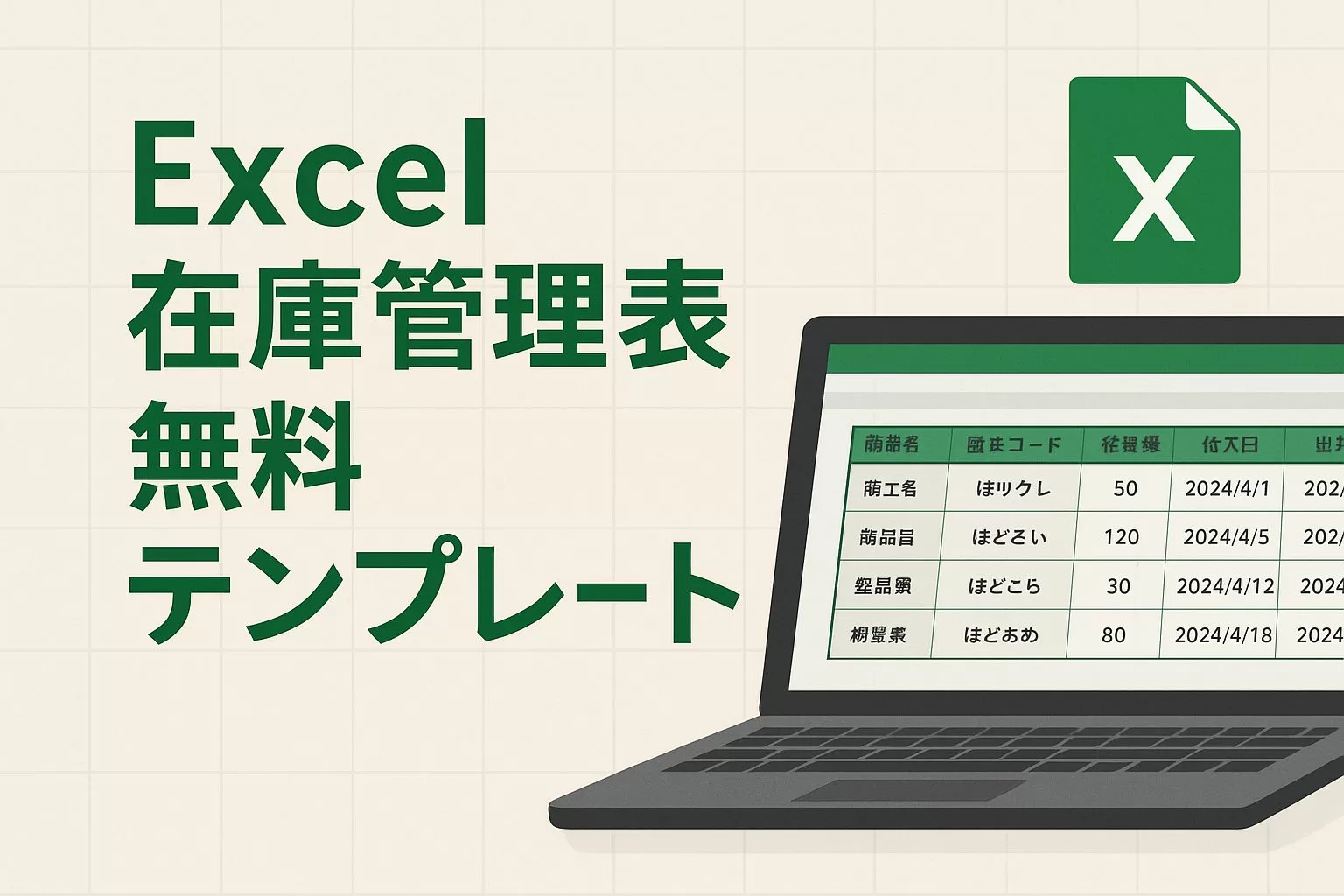
でも実は、無料で使えるExcel在庫管理表テンプレートを活用するだけで、管理ミスも作業時間もグッと減らせるんです。
この記事では、仕事の効率化を目指すあなたに向けて、「すぐ使える無料テンプレート」と「上手な活用法」をわかりやすく紹介します!
Excel在庫管理表の無料テンプレートを使うメリット
Excelで在庫管理をする一番の強みは、カスタマイズのしやすさ。
無料テンプレートを使えば、初期設定に時間をかけず、すぐ運用を始められます。
メリット① 作業時間を大幅カットできる
ゼロから関数を組む必要がなく、数量・仕入日・出荷日を入力するだけで自動計算してくれるテンプレートも多くあります。
たとえば、COUNTIFやSUMIFが組み込まれたテンプレートなら、「在庫数が一定以下になった商品」を自動で抽出できるんです。
メリット② チームで共有しやすい
Excelファイルは、社内サーバーやOneDriveで共有可能。
複数人でリアルタイムに更新できるので、「誰が最新の情報を持ってるの?」という混乱もなくなります。
おすすめのExcel在庫管理表 無料テンプレート
では、実際に使いやすいテンプレートをいくつか紹介します。
① Microsoft公式テンプレート
Excelの「テンプレート」検索で「在庫」と入力すると、「在庫追跡表」「資材管理シート」など、ビジネス向けテンプレートが表示されます。
関数入りでデザインもシンプル。初心者でも扱いやすいのが魅力です。
② 使いやすい無料素材サイト(例:テンプレートBANK、bizocean)
テンプレートBANKやbizoceanでは、業種別テンプレートが充実しています。
・小売業向け「商品コード+在庫数」型
・製造業向け「原材料・部品管理」型
など、現場の用途に合わせて選べるのがポイントです。
③ 自作テンプレート(失敗例から学んだ話)
私は以前、独自でExcelテンプレートを作ったことがあります。
しかし、関数が壊れて在庫数がマイナス表示に…。
結局、既存テンプレートをベースに調整したほうがはるかに安定して効率的でした。
「最初から完璧を目指さない」のも、続けるコツです。
Excel在庫管理表をもっと使いやすくするコツ
テンプレートを導入しただけでは、在庫管理はまだ不十分。
日々の運用を少し工夫するだけで、さらに精度が上がります。
コツ① 入力ルールを決める
担当者ごとに入力ルールがバラバラだと、後から集計したときに
「項目がズレる」「関数が反応しない」などのトラブルが発生します。
たとえば、商品名は「正式名称+型番」で統一するなど、運用ルールを最初に決めておきましょう。
コツ② 定期的にバックアップを取る
「昨日まで動いてたのに、急にファイルが開けない…!」という悲劇を防ぐため、週1回のバックアップ保存をおすすめします。
OneDriveやGoogleドライブを使えば、自動バックアップも可能です。
コツ③ 色分けで視覚的に見やすく
在庫数が少ないものを赤、在庫十分を緑など、条件付き書式で色分けすると、一目で優先補充商品を把握できます。
見やすさ=ミス削減につながります。
まとめ:Excel在庫管理表で業務をスマートに!
在庫管理は、「面倒」「時間がかかる」と思われがちですが、無料のExcelテンプレートをうまく活用すれば、効率化と正確性の両立が実現できます。
まずは、Microsoft公式テンプレートやbizoceanなどから1つ選んで試してみましょう。
運用しながら、自分の業務に合わせて少しずつカスタマイズすればOKです。